Začínáme: Nastavení projektu
Jak vytvořit účet, nastavit si svůj první projekt a získat API klíč
Vítejte na ai4shops.com! Tento komplexní průvodce vás provede vytvořením účtu a nastavením prvního projektu. Ať už chcete zpracovávat interní dokumenty, porovnávat ceníky dodavatelů, přidat AI chatbota, vytvořit krásná modální okna nebo formuláře pro váš web, vše začíná zde.
Co je ai4shops.com?
ai4shops.com je výkonná platforma, která vám pomůže s marketingem, analýzou dat a s komunikací s návštěvníky vašeho webu prostřednictvím:
- Interní chatbot - Poskytne vám náhled na vaše data, poradí s marketingovou kampaní, sesumarizuje výsledky
- AI Chatbot - Odpovídá na dotazy zákazníků 24/7 pomocí vaší vlastní znalostní báze
- Designer modálních oken - Vytváří úžasné vyskakovací okna pro newslettery, propagace a oznámení
- Tvorba formulářů - Sbírá kontakty, zpětnou vazbu a sleduje promo kódy
Všechny funkce se bezproblémově integrují s jakýmkoliv webem - WordPress, Shopify, Prestashop, Shoptet, vlastní HTML nebo jakoukoliv jinou platformou.
Video placeholder: Návod na nastavení projektu
Délka: 2-3 minuty | Kompletní přehled vytvoření účtu a nastavení projektu
Vytvoření účtu
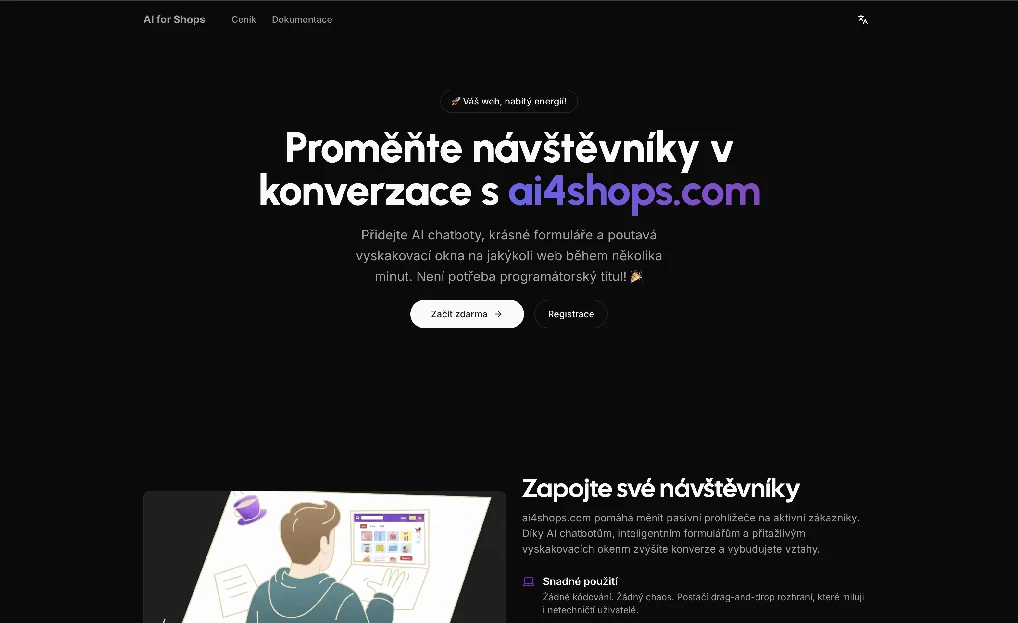
Krok 1: Přejděte na ai4shops.com
Otevřete prohlížeč a přejděte na ai4shops.com. Uvidíte domovskou stránku s možnostmi registrace nebo přihlášení.
Screenshot: Domovská stránka s tlačítkem Registrace
Krok 2: Klikněte na Registrace
Klikněte na tlačítko "Začít zdarma" nebo "Registrace" v navigační liště. Můžete také použít tlačítko registrace na domovské stránce.
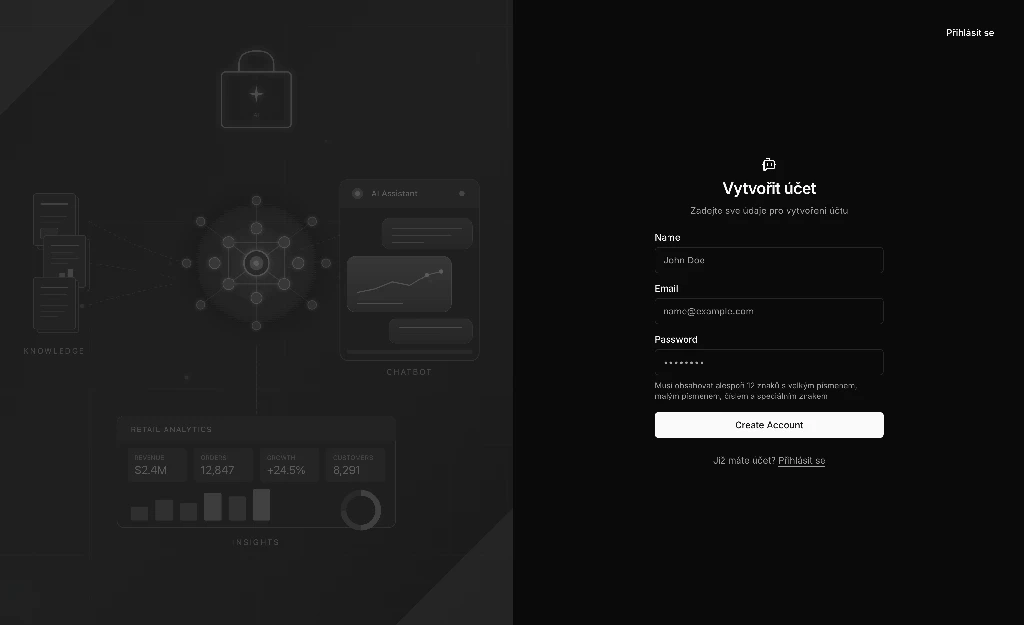
Krok 3: Vyplňte své údaje
Zadejte registrační informace:
- Jméno - Vaše zobrazované jméno
- E-mailová adresa - Použijte platný e-mail, ke kterému máte přístup
- Heslo - Zvolte silné heslo (musí obsahovat alespoň 12 znaků s velkým písmenem, malým písmenem, číslem a speciálním znakem)
Krok 4: Ověřte svůj e-mail
Zkontrolujte svou e-mailovou schránku pro ověřovací e-mail od ai4shops.com. Kliknutím na ověřovací odkaz aktivujte svůj účet.
Nemůžete najít e-mail? Zkontrolujte složku spam. Pokud ho stále nevidíte, klikněte na "Znovu odeslat ověřovací e-mail" na přihlašovací stránce.
Krok 5: Přihlaste se
Po ověření se přihlaste pomocí e-mailu a hesla. Budete přesměrováni na svůj dashboard.
Gratulujeme! Nyní máte účet na ai4shops.com. Pojďme vytvořit váš první projekt!
Vytvoření prvního projektu
Projekt představuje jeden web nebo aplikaci. Pokud máte více webů, vytvoříte pro každý samostatný projekt.
Krok 1: Přejděte na Dashboard
Po přihlášení se dostanete na svůj Dashboard. Toto je vaše centrální místo pro správu všech projektů.
Screenshot: Přehled Dashboardu
Soubor: /_static/guides/project-setup/dashboard-cs.png
Krok 2: Klikněte na "Nový projekt"
Najděte tlačítko "Nový projekt" nebo "Vytvořit projekt". Obvykle je výrazně zobrazeno na dashboardu.
Krok 3: Zadejte údaje projektu
Vyplňte formulář pro vytvoření projektu:
| Pole | Popis | Příklad |
|---|---|---|
| Název projektu | Zapamatovatelný název | "Můj e-shop" |
| Popis | Stručný popis (volitelné) | "Chatbot a formuláře pro e-shop" |
| URL webu | Doména vašeho webu (volitelné) | "https://mujeshop.cz" |
Screenshot: Dialog pro vytvoření projektu
Soubor: /_static/guides/project-setup/project-creation-cs.png
Krok 4: Vytvořte projekt
Klikněte na "Vytvořit" nebo "Uložit" pro vytvoření projektu. Budete přesměrováni na dashboard projektu.
Váš projekt je nyní vytvořen! Uvidíte ho v seznamu na dashboardu s jeho jedinečnými nastaveními a funkcemi.
Pochopení API klíče
Každý projekt má jedinečný API klíč. Tento klíč je nezbytný pro integraci funkcí ai4shops.com na váš web.
Co je API klíč?
API klíč je jedinečný identifikátor, který:
- Ověřuje požadavky z vašeho webu na ai4shops.com
- Propojuje konverzace chatbota, odeslaná data formulářů a interakce s modálními okny s vaším projektem
- Zajišťuje, že pouze vaše autorizované weby mohou používat funkce vašeho projektu
Nalezení API klíče
Krok 1: Otevřete nastavení projektu
Přejděte do svého projektu a klikněte na "Nastavení" nebo ikonu ozubeného kola.
Krok 2: Najděte sekci API klíč
Vyhledejte sekci "API klíč" nebo "Integrace". Váš API klíč bude zobrazen zde.
Screenshot: Zobrazení API klíče v nastavení
Soubor: /_static/guides/project-setup/api-key-cs.png
Krok 3: Zkopírujte API klíč
Klikněte na tlačítko "Kopírovat" pro zkopírování API klíče do schránky. Budete ho potřebovat při vkládání widgetů na váš web.
Bezpečnostní doporučení
Udržujte svůj API klíč v bezpečí!
- Nikdy nesdílejte API klíč veřejně
- Neukládejte ho do veřejných repozitářů
- Používejte proměnné prostředí ve vašem kódu
- Obměňte klíč, pokud máte podezření, že byl kompromitován
Přehled nastavení projektu
Nastavení projektu vám umožňuje konfigurovat různé aspekty vaší integrace s ai4shops.com.
Aktivní stav
Přepněte svůj projekt na zapnuto nebo vypnuto. Když je vypnutý:
- Widgety chatbota nebudou reagovat
- Formuláře nebudou přijímat data
- Modální okna se nezobrazí
To je užitečné pro údržbu nebo když chcete dočasně deaktivovat všechny funkce.
Screenshot: Stránka nastavení projektu s přepínačem aktivního stavu
Soubor: /_static/guides/project-setup/project-settings-cs.png
Členové týmu
Spolupracujte se svým týmem pozváním členů do projektu:
- Přejděte na Nastavení → Tým nebo "Pozvat členy"
- Zadejte jejich e-mailovou adresu
- Vyberte jejich roli (Admin, Editor, Čtenář)
- Odešlete pozvánku
Členové týmu obdrží e-mailovou pozvánku k připojení k vašemu projektu.
Povolené domény (CORS)
Pro zabezpečení specifikujte, které domény mohou používat funkce vašeho projektu:
https://mujeshop.cz
https://www.mujeshop.cz
https://staging.mujeshop.cz
Důležité: Pokud nepřidáte doménu svého webu do Povolených domén, chatbot a formuláře nebudou na vašem webu fungovat kvůli CORS omezením.
Co dál?
Nyní, když je váš projekt nastaven, je čas přidat funkce! Vyberte si, co chcete vytvořit:
Potřebujete pomoc?
Pokud narazíte na jakékoliv problémy během nastavení:
- E-mail: support@ai4shops.com
- Dokumentace: Procházet všechny dokumenty
- FAQ: Časté otázky zodpovězené v naší dokumentaci
Obvykle odpovídáme během několika hodin v pracovní dny!